lunes, 3 de octubre de 2011

INSTALACION DE WINDOWS PASO A PASO


pastedGraphic.pdf
A continuación se copiarán los drivers para poder hacer correctamente la instalación.
pastedGraphic_1.pdf
Una vez copiados los archivos te aparecerá la siguiente pantalla:
pastedGraphic_2.pdf
Pulsa la tecla INTRO. Si lo que quieres es recuperar windows a través de la consola de recuperación pulsa R. 
pastedGraphic_3.pdf
Acepta el contrato pulsando la tecla F8.
pastedGraphic_4.pdf
Si el disco duro está vacio como en este caso tendremos que particionarlo y luego formatearlo. Pulsa la tecla C para crear una partición. En caso de disponer de una partición saltate este paso. 
pastedGraphic_5.pdf
Especifica el tamaño de la partición, si dejas el que pone por defecto ocupará todo el espacio libre, si por el contrario pones un tamaño inferior podrás crear posteriormente más particiones. Para confirmar pulsa INTRO. 
pastedGraphic_6.pdf
Para instalar windows en la partición que hemos creado pulsa INTRO. Si dispones de varias particiones, muevete con las flechas para seleccionar en cual quieres instalar windows.
pastedGraphic_7.pdf
A continuación deberemos formatear la partición que hemos elegido.. Si vamos a instalar windows en un disco duro grande es mejor elegir NTFS, si es un disco duro pequeño (menos de 40GBytes), FAT32. Al no ser que estemos instalando windows por que un virus nos ha borrado los datos elegiremos formateo rápido tanto en FAT32 como en NTFS. El formateo lento es recomendable cuando se ha metido un virus en el ordenador o cuando el disco tiene errores. Selecciona una opción moviendote con las flechas y pulsa INTRO. 
pastedGraphic_8.pdf
El programa de instalación dará formato a la partición.
pastedGraphic_9.pdf
Una vez que se ha dado formato a la partición se iniciará la copia de los archivos de instalación en las carpetas de instalación de Windows.
pastedGraphic_10.pdf
A continuación se reiniciará el equipo y comenzará la instalación. 
pastedGraphic_11.pdf
Una vez reiniciado el ordenador, arrancará automáticamente la instalación de windows.
pastedGraphic_12.pdf
El programa de instalación te informará del tiempo restante que queda de instalación así como del progreso de la instalación. 
pastedGraphic_13.pdf
Compueba que la configuración regional y de idioma sea la correcta, en caso contrario haz clic en “Personalizar” y “Detalles”. 
pastedGraphic_14.pdf
Escribe tu nombre, la organización la puedes dejar en blanco. 
pastedGraphic_15.pdf
Introduce la clave de instalación que se encuentra en el embalaje del producto. Si tu clave es incorrecta o la has escrito mal te aparecerá un mensaje de error indicándotelo.
pastedGraphic_16.pdf
Escribe un nombre para identificar el ordenador en la red de área local. La contraseña de administrador la puedes dejar en blanco (si alguna vez te pregunta por esta clave por ejemplo en la consola de recuperación solo has de pulsar INTRO).
pastedGraphic_17.pdf
Comprueba que la fecha y la hora sean las correctas y que la zona horaria coincida con el país en el que vives. 
pastedGraphic_18.pdf
Una vez completado el asistente, continuará la instalación de windows. Puede que este proceso dure bastante, todo depende de la velocidad de tu ordenador.
pastedGraphic_19.pdf
Selecciona una opción según tú caso. En la mayoría de los casos deberemos elegir la primera. 
pastedGraphic_20.pdf
Después de configurar la conexión a Internet continuará la instalación. Una vez completada la instalación nos aparecerá la pantalla de carga de Windows XP. 
pastedGraphic_21.pdf
Windows ajustará la configuración de pantalla. Esta opción podrá ser modificada posteriormente. 
pastedGraphic_22.pdf
Windows nos mostrará un mensaje confirmándonos que ha cambiado la configuración de pantalla. Si la pantalla se te queda en negro, espera unos segundos y Windows volverá a la configuración de defecto.
pastedGraphic_23.pdf
A continuación se iniciará un asistente para terminar de configurar windows. Haz clic ene el botón siguiente.
pastedGraphic_24.pdf
Activa o no las actualizaciones automáticas y pulsa siguiente (sólo si la instalación lleva incorporado el Service Pack 2 ó una versión superior). 
pastedGraphic_25.pdf
En el caso de tener un modém conectado, windows comprobará la conexión. Aunque lo mejor es que si tienes un modém que esté conectado por USB que lo desconéctes hasta que termine la instalación.
pastedGraphic_26.pdf
Selecciona el tipo de conexión que usas, ADSL o cable.
pastedGraphic_27.pdf
Según el tipo de conexión elegida, selecciona una opción.
pastedGraphic_28.pdf
Introduce la información de tu conexión, si no la sabes puedes omitir el paso. 
pastedGraphic_29.pdf
Windows te dará la opción de registrar en ese momento tu copia de windows o más tarde. 
pastedGraphic_30.pdf
Escribe el nombre de las personas que usarán windows. Por cada nombre se creará una cuenta. Si quieres crear mas cuentas o administrarlas lo puedes hacer desde el Panel de Control.
pastedGraphic_31.pdf
Haz clic en finalizar para terminar la instalación. A continuación aparecerá la pantalla de bienvenida de windows. 
pastedGraphic_32.pdf

Después de la pantalla de bienvenida se nos mostrará el escritorio de windows y el menú de inicio desplegado. 
pastedGraphic_33.pdf
Ya tienes windows ¡listo para usarlo!.


TERMINOS DE COMPUTACION O INFORMATICA

Acceso directo.- Modo rápido de acceder a cualquier programa, carpeta, archivo, etc.  Desde el escritorio.
ASCII.-(American Standard Code for Information Interchange- Código Estándar Americano para el Intercambio de Información). Este es el código de estándar mundial usado por las computadoras para representar todas las letras mayúsculas y minúsculas, letras latinas, números, caracteres de puntuación, etc. Existen 128 códigos ASCII estándar cada uno de los cuales puede ser representado por un número binario de 7 digitos: 0000000 al 1111111.
B
Base de datos.- Una base de datos es un conjunto de información estructurada, como por ejemplo las cifras de ventas de un año. Las bases de datos tradicionales están diseñadas para gestionar datos tales como importes, cantidades, fechas y limitadamente texto.
Bit.-  Abreviación de binary digit, un bit es la unidad más pequeña de datos que un computadora puede manejar. Los bits se utilizan en distintas combinaciones para representar distintos tipos de datos. Cada bit tiene un valor 0 ó 1.
Buffer:- memoria dedicada a almacenar temporalmente la información que debe procesar un dispositivo hardware para que éste pueda hacerlo sin bajar el rendimiento de la transferencia. Generalmente se encuentra en las impresoras al enviar un documento a imprimir.
Byte.- Un Byte es una unidad de información que consiste en un conjunto de 8 bits , por ejemplo : 00101101. Cada número del ejemplo representaría un bit y siempre entre 0 y 1 ya que está escrito en código binario.Se habla de tantos Bytes de memoria o disco duro, e incluso de MegaBytes (MB) o GigaBytes (GB). 
C (inicio)
Caché.-Generalmente, entendemos por Caché el lugar donde guardamos unos datos que serán temporales. En una tarjeta madre (motherboard) de una computadora, se trata de una memoria muy rápida, situada en medio del procesador principal y la memoria RAM en una tarjeta madre. Esta memoria es también más cara que la RAM y se usa para compensar las diferencias de velocidad entre el procesador y la memoria principal. También podemos hablar de caché cuando nos referimos al lugar del disco duro donde guardamos una serie de archivos o datos que los utilizaremos generalmente por algún tiempo, aunque pueden renovarse cada cierto tiempo. Si hablamos de Internet y los navegadores, estos usan un espacio en el disco duro, donde guardarán las páginas que visitemos en la Red,.
CD-R.- Compact Disc Recordable. Se trata de un disco de CD-ROM que puede adquirirse para realizar nuestras propias grabaciones. 
CD-ROM.- Se trata de una tecnología de formato de compact disk o disco compacto, de forma que permita la grabación y reproducción de datos en una unidad de lectura especialmente diseñada para ellos. No permite la grabación posterior de datos.
CD-RW.- Disco compacto regrabable y reescribible. Se trata de un CD-ROM con unas características especiales que permiten grabar y borrar datos como si fuera un disco duro.
DIMM.- (Módulo de Memoria Dual-in-line). Una placa de circuito impreso con conductores de oro o estaño y con dispositivos de memoria. Un DIMM es similar a un SIMM, con la diferencia de que los conductores metálicos situados en los dos lados de un SIMM están eléctricamente unidos y en un DIMM las dos filas de conductores son independientes.
Disco Duro (HDD Hard Disk Device).- Los discos duros constituyen la unidad de almacenamiento principal del computadora, donde se almacenan permanentemente una gran cantidad de datos y programas. Constituyen la memoria de almacenamiento masivo.
Dispositivo apuntador.- Periférico utilizado para desplazar el cursor por la pantalla. Generalmente se trata de un mouse o ratón, pero puede ser también un Lápiz óptico, u otra forma especializada de dispositivo apuntador, como las empleadas en aplicaciones de CAD (Computer Aided Design – Diseño Asistido por Computadora), sobre tabletas gráficas especiales.
DRAM.- (Dynamic Random Access Memory). Es la memoria más común para los computadoraes personales y workstations. La memoria es un "entramado de puntos" con carga eléctrica que el computadora usa para guardar rápidamente los datos en forma binaria 
 Random Access (acceso aleatorio) significa que el procesador del PC puede acceder a cualquier parte de la memoria en cualquier momento, sin necesidad de seguir un camino determinado para llegar a los datos. DRAM es "dynamic" (dinámica) en el sentido de que necesita tener sus condensadores o celdas donde se guardan los datos "refrescados" constantemente, es decir, que deben cargarse eléctricamente cada muy poco tiempo (pocos milisegundos) ya que si no perderíamos el dato guardado en esa posición de memoria. Los condensadores tienen la molesta costumbre de descargarse de forma natural, por lo que hay que mantener la carga periódicamente. Este proceso recibe el nombre de "REFRESCO DE MEMORIA".
DVD.- Digital Video Device, dispositivo digital de vídeo. Dispositivo óptico de almacenamiento masivo capaz de guardar entre 4.7 y 17 GB en cada disco de 12 cm (de apariencia similar a los CDs).
Driver.- Es un programa que interactúa con un dispositivo en particular (normalmente ese dispositivo como puede ser una tarjeta de video, se entrega con el driver correspondiente que está en un disquete o CD-ROM). Contiene todos los datos necesarios del dispositivo con el que se entregó para que el resto de programas sepan como han de utilizarlo.
Firewall.- Se emplea tanto en grandes como en pequeñas redes para ofrecer seguridad frente a accesos no autorizados a la red interna. Normalmente se trata de un equipo u computadora conectado en un sitio estratégico, que evita la entrada de determinada información que puede ser dañina para la red.
Hardware.- Cuando se habla de computadora, el hardware está formado por los componentes físicos, es decir, los elementos que configuran la máquina y que le dan una serie de características y potenciales (tarjetas, disco duro, monitor, teclado, etc.)
Hertzio.- El hertzio es una unidad de frecuencia electromagnética (es decir, de cambio de estado o ciclo en una corriente alterna) de un ciclo por segundo. Reemplaza al anterior término "ciclo por segundo (cps) ".
ROM. (Read only-memory/Memoria de sólo lectura). Al contrario que la RAM, este tipo de memoria trae un programa almacenado de fábrica que no puede ser modificado y no se puede reusar. Tampoco pierde su contenido cuando apagamos el computadora. Cuando hablamos de computadoras, la ROM guarda el programa inicial de arranque y configuración.

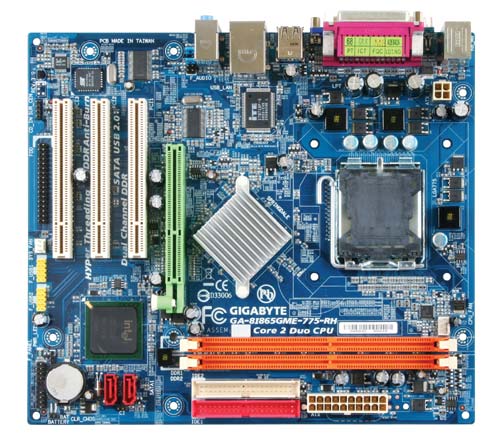
TARJETA MADRE O TARJETA PRINCIPAL

La tarjeta madres es la tarjeta principal o base, es un circuito impreso con dispositivos electrónicos que contiene ranuras de expansión que aceptan otras tarjetas adicionales.

CIPSET DE CONTROL

Esta formado por un conjunto de chips cuya finalidad es controlar algunas funciones concretas del computador y como interactúa  el microprocesador con las memorias puertos externos  y ranuras  de expansión.


CONECTORES EXTERNOS

Los conectores externos permiten la conexión al computador de los "periféricos" nombre por el que se conocen a todos los dispositivos externos al computador como son el ratón,  teclado, impresora, MODEM externo scanner entre otros.


Normalmente se encuentran en la parte trasera del computador, aunque en la actualidad muchos computadores incorporan puertos USB y Audio en la parte delantera.